Как Обрезать Видео На Компьютере Онлайн
На этом сайте уже имееться статья, как обрезать видео онлайн в интернете бесплатно. Jan 19, 2016 - Сервисы для онлайн обрезки видео. Обрезка видео трехступенчатая: загружаем файл с компьютера (либо сGoogle Drive.
Как обрезать видео на компьютере без программ с помощью бесплатных онлайн сервисов.
Содержание статьи. Зачем нужно обрезать видео без программ Конечно, возникает резонный вопрос: Зачем это вообще нужно делать через интернет, когда проще установить программу. Тут есть несколько вариантов:.
Как Обрезать Видео На Компьютере Онлайн
Никто не хочет устанавливать себе громоздкие видеоредакторы и возиться с ними. Большинству людей данная процедура нужна всего единожды, и устанавливать полноценную программу ради одного раза просто нелогично. Даже если пользователи часто используют данную функцию, то им вполне хватает онлайн функционала. Но, естественно, такие способы имеют и свои минусы:. Размер загружаемых роликов сильно ограничен и как правило не превышает 500 мегабайт.
Так, что если вы захотите обрезать видео размером более 1 гигабайта, то я вас сильно огорчу. У вас ничего не получится. Лишь только самый последний способ позволяет работать с файлами до 128 гб, поэтому если у вас большой ролик, то можете переходить сразу к нему.
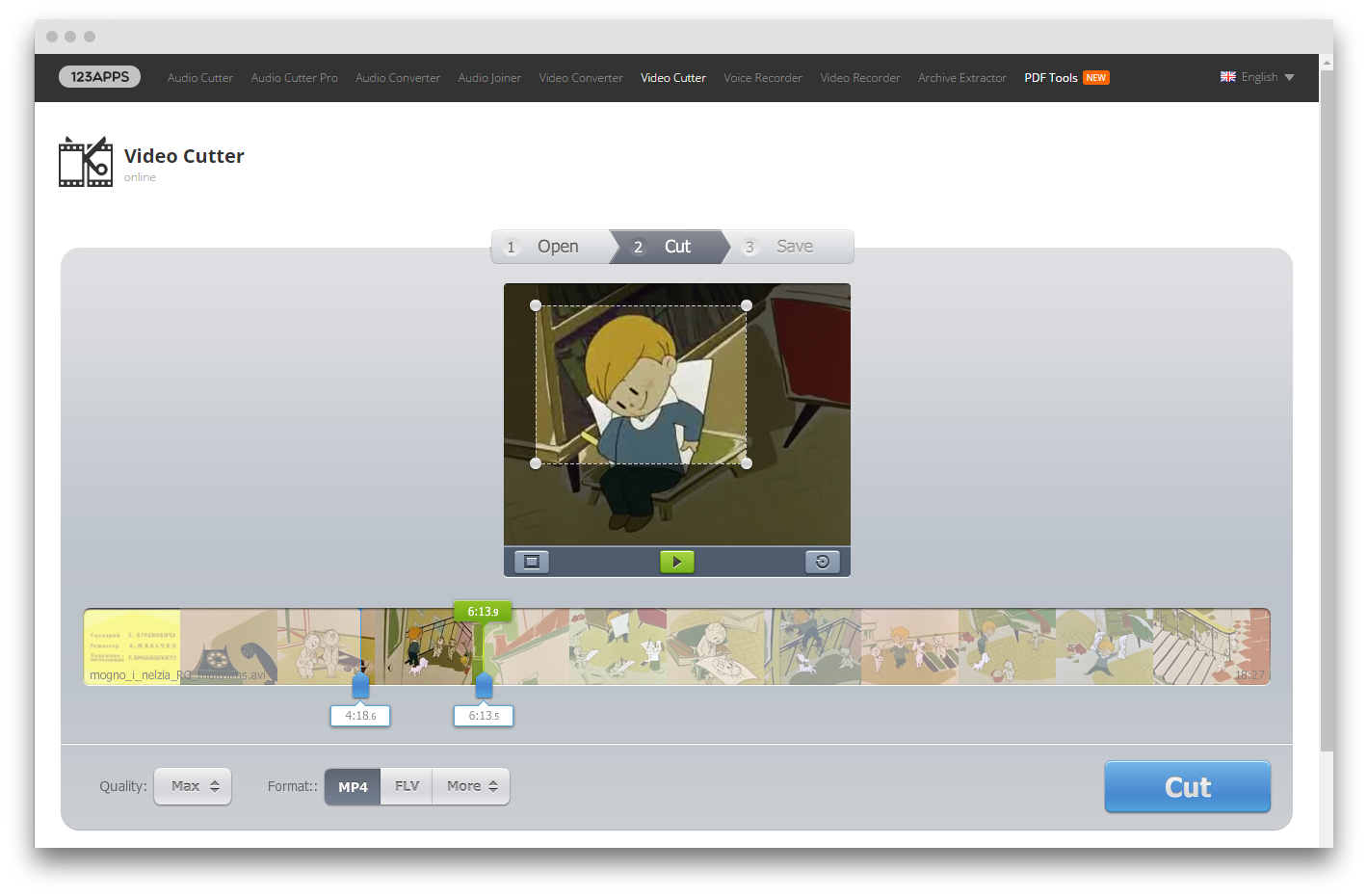
Недостаточность функций. Ограниченное качество после сохранения. Сервис Online video cutter Ну и первым в моем списке я хотел бы указать прекрасный сервис online video cutter. Я с ним некоторое время работал, да и работаю иногда, если вдруг мне что-то нужно обрезать ролик, а я например на работе. Зайдите на сайт online-video-cutter.com и нажмите на кнопку «Открыть файл». Но помните, что видео не должно превышать 500 МБ, иначе сервис вас не пропустит дальше.
Выберите в проводнике подходящий файл и подождите, пока он загрузится. Как видите, после загрузки у вас появится видеодорожка с ползунками. Левый ползунок отвечает за начало видео, а правый за конец. Теперь вам просто нужно двигать эти ползунки по краям, дабы вырезать только тот фрагмент, который вам нужен. Кроме того, в левом нижнем углу плеера есть кнопка «Кадрировать». Нажав на нее вы сможете выбрать определенную область экрана, которая при этом будет конвертироваться. Это очень удобно, если нужно вырезать лишнюю область, например логотип в углу экрана.
Не забудьте посмотреть на функции, находящиеся ниже самой видеодорожки. Там вы можете выбрать качество и формат. Но на самом деле я рекомендовал бы оставить всё по умолчанию. После чего просто нажать на заветную кнопку «Обрезать».
Обрезка завершена, и теперь только остается нажать на кнопку «Скачать», и ролик загрузится прямо на ваш компьютер. Кстати, раньше данный сервис был доступен в виде приложения вконтакте, но потом оно полностью переехало на отдельный сайт. Даже если вы установите приложение, то оно автоматически перенаправит вас на сайт. Videotoolbox Еще я мог бы порекомендовать один довольно неплохой онлайн сервис, который запросто сможет бесплатно обрезать видео на компьютере он — videotoolbox.com. К сожалению у него нет поддержки русского языка, поэтому придется работать на английском. Но я думаю, что у вас не должно возникнуть каких-либо трудностей в этим. Заходим на сайт videotoolbox.com.
БЕЛОРУССКИЙ ГОСУДАРСТВЕННЫЙ МЕДИЦИНСКИЙ УНИВЕРСИТЕТ. КАФЕДРА ЛАТИНСКОГО ЯЗЫКА. Доклад на тему: «ЭМБЛЕМЫ МЕДИЦИНЫ». Oct 1, 2011 - Реферат. По курсу «История медицины и фармации». На тему: «Эмблемы медицины и фармации». Студента 1 курса 13. Существует несколько наиболее известных медицинских эмблем, каждая из которых имеет свое уникальное происхождение и значение.  На тему: Медицинская символика – история. Свои специфические символы и эмблемы имеет и медицина. Jan 22, 2011 - Читать или скачать - реферат по теме 'Медицина в символах. Авторы изданий, изучающие символы и эмблемы медицины,.
Для начала нам нужно будет пройти простую регистрацию. Для этого нажимаем на ссылку «Registration» и заполняем соответствующие поля. После этого активируем учетную запись по электронной почте. Теперь зайдите под своей учетной записью и нажмите на «File Manager». После чего вас перекинет в новое окно. Далее Нажимаем на кнопку «Выберите файл» и найдите нужный вам ролик у вас на компьютере. После этого нажмите на кнопку Upload.
Когда файл загрузится, выше появится ссылка с этим файлом. Вам нужно будет нажать галочку напротив ссылки, после чего из выпадающего меню «Select action» выбрать пункт «Cut/Split file».
Вам откроется новое окно, где ваш файл будет в виде временной шкалы с двумя ползунками. Вам нужно будет тянуть эти ползунки слева и справа, чтобы выбрать нужный диапазон времени. Но есть у этой функции одной большой минус: клип не отображается, поэтому вам нужно знать точный временной отрезок, что не очень-то удобно. Ну а когда вы всё сделали, нажмите на «Convert the slise». В следующем окне вам нужно будет выбрать формат видеофайла, например MP4. После этого нажимаем «Convert». После пары секунд ожиданий, перед вами появится ссылка с уже готовым файлом.
Вам осталось лишь нажать на нее и обрезанный видеоролик скачается. Но как вы уже поняли, у этого сервиса есть несколько минусов:. Нет превью, поэтому вы должны будете заранее знать нужное время. А это жутко неудобно. Ужасная всплывающая реклама с разного рода непотребным контентом, которая, к сожалению, даже не блокируется AdBlock.
Английский язык. Незначительно, но для многих неудобно. WeVideo Хочу представить вашему вниманию еще один простой и очень функциональный онлайн сервис по обработке видеороликов, который поддерживает все популярные форматы.
Но несмотря на свою функциональность, у него есть несколько минусов:. Сервис платный. Чтобы пользоваться им максимально комфортно, нужно подключить один из тарифов, стоимость которых варьируется от 5 до 20 долларов в месяц. Но есть и бесплатный тариф, на примере которого мы и будем работать. Правда он довольно обрезанный, например максимально доступное качество всего 480p.
Только английский язык. К сожалению, интерфейс системы только на английском языке. Но не переживайте, так как его знание здесь особой роли не играет. Нужна обязательная регистрация.
Правда, в защиту данного пункта можно сказать, что присутствует так называемся быстрая регистрация, когда вход осуществляется через социальные сети. Подготовка Если вас эти минусы не пугают, тогда идем дальше. Заходим на сайт WeVideo и регистрируемся на нем. Здесь у вас есть два пути: войти через социальные сети (Facebook или Google plus), либо пройти полноценную регистрацию на сайте. Я решил пройти быструю регистрацию через фейсбук, чтобы не тратить время. Правда для этого нужно дать разрешение на доступ к аккаунту. Далее, вам откроется страница с тарифами, где всё подробно рассказано о каждом из них.
Мы хотим получить всё бесплатно, поэтому будем брать пробный тариф. Спускаемся ниже и нажимаем на кнопку «Try it», который находится в конце тарифа Free. Теперь, у вас спросят в каких целях вы пользуетесь сервисом (Школа, работа или дом). Можете выбрать один из вариантов, либо нажать Skip, чтобы пропустить этот опрос. Рабочий процесс Подготовка закончена, и теперь мы попадаем в сам редактор.
Слева нам показывает количество затраченного времени (на бесплатном тарифе мы ограниченны роликами не более чем в пять минут) и количество места на облаке (не более 1 гигабайта). Чтобы начать работу, нажмите на кнопку «Create Project». И вот теперь начинается самое интересное. Нам открывается полноценный онлайн видеоредактор с таймлайном и интерфейсом, который чем-то напоминает Adobe Premiere Pro.
Для того, чтобы вставить исходный ролик нажмите на центр, где написано «Import your photos, videos» и выберите то видео, которое вы хотите обрезать. Когда ролик загрузится, он не появится сразу на дорожке, а будет висеть в области медиа. Чтобы перенести его на дорожку, зажмите левую кнопку мыши и перетащите его на любое поле с надписью Video. Теперь уже переходим непосредственно к редактированию и обрезке. Если вам нужно обрезать видео по краям, то нажмите на ролик, который находится на дорожке,чтобы выделить его. После этого наведите мышкой на начало или конец, в зависимости от того, откуда вы хотите убрать фрагмент.
Когда появится значок двойной стрелки, то зажмите левую кнопку мыши и начинайте потихоньку отодвигать эту часть, пока не дойдете до нужного момента. Таким образом вы плавно убираете начало или конец. Если же вам нужно вырезать середину ролика, то тут придется поступить немного по-другому. Передвиньте голубой ползунок на начало того места, которое вы хотите отрезать. Только тяните не за любое место ползунка, а конкретно за его язычок (стрелочку). Когда вы поставите го в нужное место, то нажмите на значок ножниц, который находится на том же самом ползунке. Как видите, в этом месте ролик на таймлайне разделился.
Но теперь тоже самое проделываем, поставив ползунок в конец того места, которое нам не жно, и опять нажимаем на ножницы. В итоге у вас получится три отдельных фрагмента. Теперь, чтобы убрать ненужную середину, кликите на нее левой кнопкуой мыши, после чего нажмите на значок корзины. Теперь по середине у вас останется дырка.
Ну а теперь остается только склеить два оставшихся важных фрагмента, чтобы у нас не было пробелов. Для этого нажмите в центр второго фрагмента и, зажав левую кнопку мыши, перетащите его вплотную к первому. Теперь остается сохранить и скачать наш результат. Для этого идем в меню «Finish» и выбираем имя для нашего ролика.
После чего жмем на кнопку «Set». Далее, вам откроется еще одно окно, где нужно будет выбрать качество. Но так как мы используем бесплатный аккаунт, то нам выбирать не приходится, так как доступно только среднее качество 480p. Поэтому, просто жмем на Finish.
Ну и в завершении, нам нужно подождать несколько секунд, пока видеоролик обработается, после чего можно нажать на кнопку «Download», чтобы скачать видео к себе на компьютер. Как мы видим, это просто потрясающий редактор, которым можно пользоваться для создания полноценных видеороликов. Но, все таки, если вы хотите только обрезать видео на компьютере, то я реклмендовал бы вам воспользоваться другими сервисами. Просто бесплатная версия не особо подходит для полноценной работы, тем более, что после сохранения клипа, на каждом из них будет красоваться надпись с логотипом.
Лучше взять хотя бы самый простенький тариф и пользоваться онлайн-редактором полноценно. Обрезка видео через ютуб Ну и раз уж мы заговорили об онлайн сервисах, то я не могу не вспомнить про ютуб, в котором также присутствует данная возможность. Правда этот способ имеет пару минусов минусов и один жирный плюс:. Обрезать можно только те ролики, которые загружены на ваш канал. Поэтому, если у вас до сих пор нет своего канала, то вам нужно его и загрузить ролики. Для того, чтобы потом сохранить этот ролик себе на компьютер, нужно использовать, такие как установка расширений или специальные онлайн-сервисы. Но этот способ очень целесообразно использовать, если вы хотите обрезать видео размером более 1 Гб.
Скажу даже больше: на ютубе стоит ограничение по добавлению видео размером не более 128 гб и 12 часов по времени. Вы представляете, что это должен быть на ролик? Это просто гигантские файлы. Именно из-за этого youtube на шаг впереди своих конкурентов. Но как бы то ни было, посмотрим, как это выглядит на практике, а вы уж потом сами сделаете свои выводы. Заходим на ютуб и переходим в «Мой канал», нажав на логотип.
После этого нажмите на любое ваше видео. Следующим шагом вам предстоит выбрать кнопку «Изменить», чтобы поспасть в редактор ролика. Далее, выберите вкладку «Улучшить видео» и выберите пункт «Обрезка». После этого у вас откроется миниредактор. Вам предстоит дергать за ползунки в начале и в конце, чтобы выбрать только нужную часть ролика. Экран предпросмотра покажет вам ваше текущее положение, чтобы вы не промахнулись.
После этого жмем на кнопку «Готово». Когда процесс обрезки завершится (меньше секунды), то вы можете либо сохранить ролик, заменив оригинал, либо запустить его, как отдельное новое видео. Ну а чтобы сохранить его на компьютер, придется воспользоваться каким-нибудь расширением или сервисом, например savefrom.net. Сам по себе редактор довольно простой, очень быстрый и удобный.
Но все же смущает трудность воплощение. Я имею ввиду много лишних действий, которые отнимут ваше время. Я также хотел вам рассказать еще про один классный онлайн видеоредактор cellsea, но к сожалению сейчас с ним какие-то проблемы. Он просто перестал загружать видео. Итог Ну а вообще, если вам довольно часто нужна данная функция, то лучше установите себе нормальный, либоже что-то более стоящее, например. Если выбирать какой-то из вышеуказанных сервисов, то я бы остановился на самом первом, то есть на online video cutter.
Но так как мне приходится работать с видео часто, то пользуюсь программами для windows, а именно Camtasia Studio и Sony Vegas. Ну а на этом я с вами прощаюсь, теперь вы знаете, как обрезать видео без помощи программ прямо на компьютере, и я надеюсь, что эта информация будет для вас полезной. Но а вы не забывайте подписываться на обновления моего блога, а также делиться материалами статьи с друзьями в социальных сетях. С уважением, Дмитрий Костин.
Содержание. Онлайн-обрезка Проще всего обрезать клип онлайн. Делается это без программ, причем всего в пару кликов.
К недостаткам метода можно отнести обязательное наличие высокоскоростного подключения к сети (если файл не маленький). Если у вас нормальный интернет, инструмент станет идеальным. Давайте рассмотрим, как с ним работать:. В качестве примера мы будем рассматривать удобный сервис под названием Online Video Cutter. Переходим на его и жмем большую кнопку добавления файла с ПК. Кстати, мы можем импортировать ролик не только с жесткого диска компьютера или ноутбука, но и с облака Google Drive или любого URL-адреса.
Откроется проводник Windows, в котором нам нужно будет выбрать видео для обработки. Последует загрузка вашего видео на сервер в сети. В зависимости от размера файла и скорости подключения, это может занять разное время. Когда клип будет загружен на сайт, он отобразится в окне просмотра и на панели редактирования. Установите маркер начала будущего отрезка, его конец, качество результата и формат. Когда все настройки будут внесены, жмите «Обрезать».
Через несколько мгновений ваш файл будет готов и его получится скачать по прямой ссылке. Также результат можно экспортировать на Dropbox или Google Drive. Данный сервис ярко выделяется среди имеющихся конкурентов, которых не так и много. Причем, кроме обрезки видео поддерживается его конвертация, работа со звуком и ряд других полезных операций.
Приложение «Фотографии» в Windows 10 Если у вас Windows XP, 7 или 8, можете пропустить этот раздел и сразу же переходить к работе со сторонним программным обеспечением. В том случае если вы являетесь счастливым обладателем «Десятки», смотрите как можно обрезать видео в данной ОС:. Воспользовавшись меню «Пуск», запускаем приложение «Фотографии». Для этого начинаем вводить его название в поисковую строку, потом выбираем нужный результат из появившейся выдачи. Переключаемся к папкам и выбираем нужный каталог из списка. Если папки нужной вам нет в библиотеке приложения, ее можно добавить. Для этого жмем по отмеченной ниже плитке.
Далее нажимаем на ссылку, выделенную стрелкой. Выбираем каталог на компьютере, который хотим добавить, затем жмем «Выбор папки». В результате нужный нам каталог отобразится в списке. Подтверждаем задуманное кликом по отмеченной цифрой «2» кнопке. Папка добавлена, переходим к ней. Выбираем видео, которое хотим редактировать.
Как Обрезать Видео Онлайн Более 500 Мб
Жмем иконку карандаша на верхней панели программы и уже из выпадающего списка выбираем пункт «Обрезать». Устанавливаем маркер начала и конца будущего ролика, затем жмем иконку дискеты (обозначена цифрой «3»). Для предпросмотра и определения краев вы можете использовать центральный маркер. Далее жмем кнопку экспорта и выбираем пункт «Копировать файл».
Также поддерживаются и другие способы вывода готового видео. Например, мы можем сразу выложить его на YouTube, отправить в OneNote, по Email или в Скайп. Вот так просто мы можем обрезать любой клип прямо в стандартном приложении «Десятки». Удобно то, что не нужно устанавливать дополнительное программное обеспечение. Используем YouTube Сегодня почти все люди, так или иначе связанные с интернетом, зарегистрированы на YouTube. Так вот, данных хостинг позволяет обрезать любое видео, однако, чтобы скачать готовый результат, вам нужно либо прочесть, либо просто делиться ссылкой на получившееся видео.
Мы же приступаем к инструкции по обрезке контента на Ютубе:. Изначально, если вы этого еще не сделали, откройте сам и авторизуйтесь там. Далее жмем кнопку, отмеченную цифрой «1», и из выпадающего меню выбираем пункт «Добавить видео». Внимание: в некоторых аккаунтах за нарушение правил сообщества доступ к загрузке видео может быть заблокирован, соответственно, кнопки тоже не будет. Откроется страница загрузки. Мы можем либо перетащить видео мышкой прямо сюда, либо нажать на обозначенное место. Откроется проводник Windows.
Выбираем контент для редактирования. Начнется загрузка клипа на сервер YouTube. Процесс может проходить быстро или медленно. Все зависит от размера самого ролика и скорости соединения с сетью.
Далее начнется обработка видео, которая, по сути, является его конвертацией в нужный Ютубу формат. Ждем завершения процесса. Теперь выбираем тип доступа загруженного клипа и жмем «Готово». Переходим к менеджеру видео, нажав отмеченную ниже кнопку. Находим в списке ролик, который хотим обрезать, и жмем обозначенную кнопку напротив него. Переключаемся к инструменту улучшения видео (отмечен цифрой «1»), затем жмем «Обрезка». При помощи имеющихся тут маркеров устанавливаем начало и конец будущего отрезка, после чего жмем «Готово».
Клип можно сохранять. С помощью установки дополнения в любом браузере ПК мы можем скачать ролик на жесткий диск. Также получится просто скопировать на него ссылку и передать тому, кому он предназначался. Довольно удобный способ, но только для тех, у кого есть аккаунт на Ютубе. Также придется единоразово установить дополнение загрузки видео с данного сайта, однако в дальнейшем это сильно сэкономит время. Программы-редакторы Дальше мы переходим к самым функциональным и удобным способам обрезки видеоконтента на вашем ПК.
Выбирайте любую программу, руководствуясь итогом в конце каждого описания. Freemake Video Converter Данное приложение является бесплатным, однако при работе без подписки оставляет свой рекламный знак на готовом видео. Рассмотрим, как установить программу и с ее помощью редактировать ваш клип:.
Скачиваем утилиту с ее и запускаем инсталлятор. Выбираем русский язык в маленьком окошке, затем жмем «ОК». Отключаем отправку анонимной статистики и кликаем по «Далее». Переключаем триггер в положение выборочной установки, после этого жмем «Далее». Тут можно указать пусть установки.
В нашем случае все остается как было, и мы просто кликаем по «Далее». После всех настроек начнется загрузка установочных файлов с сервера программы. Далее последует установка. Инсталляция завершена и нам остается лишь нажать на отмеченную кнопку. Переходим непосредственно к работе с программой:. В открывшемся приложении жмем кнопку «Видео». Выбираем нужный файл из проводника Windows.
Когда файл для обрезки отобразится в нашем конвертере, кликайте по иконке ножниц. Теперь нужно установить маркер на начальную позицию и кликнуть по обозначенной первой стрелкой кнопке. То же самое делаем и с концом клипа. Когда все приготовления будут окончены, жмем «ОК».
Теперь нужно конвертировать клип и применить его обрезку. Выбираем формат, в который будет преобразован ролик.
У нас это mp4. На следующем этапе мы можем настроить параметры выбранного кодека, указать путь сохранения результата или выбрать количество проходов. Когда все настройки будут внесены, жмем кнопку «Конвертировать». Конвертирование проходит довольно быстро.
Осталось только нажать обозначенную ниже кнопку. Программа нам не понравилась. Во-первых, пугает ужасного качества водяной знак, загораживающий собой треть видео, во-вторых, реклама преследует повсюду, пользователя прямо вынуждают купить подписку. Windows Movie Maker Дальше поговорим о приложении, которое является частью операционной системы Windows 7.
С его помощью в «Семерке» можно было кое-как редактировать видео, так что сейчас мы покажем, как его обрезать:. Запускаем программу и кликаем по ссылке «Импорт видео». Затем в открывшемся окне выбираем клип, который нам нужен, и открываем его. Movie Maker способен работать лишь с некоторыми форматами данных. Например, это.avi. Но с более современными клипами (.mp4) «подружить» программу не удалось.
Используя контекстное меню (делаем ПКМ), добавляем наш клип на раскадровку. Переключаем режим отображения при помощи обозначенной на картинке кнопке. Перемещая края ролика, устанавливаем его конец и начало. Жмем на «Файл» в главном меню приложения и из выпадающего списка выбираем «Сохранить файл фильма». Выбираем обозначенный пункт и жмем «Далее». Вводим имя будущего клипа и указываем место его сохранения. Тут просто переходим к следующему шагу.
В результате начнется конвертирование. Наш клип обрезан и готов к просмотру. Жмем обозначенную ниже кнопу. Результат сохранится в указанном при настройке экспорта каталоге. Программа морально устарела (не поддерживает современные форматы) и давно заменена более удобными инструментами.
Однако для быстрой обрезки видео на компьютерах с Windows 7 вполне сгодится. Movavi Video Suite Переходим к более современному аналогу. В этот раз мы будем работать с программой, которая поддерживается всеми ОС от Microsoft. Изначально загружаем утилиту с ее и запускаем установку. Затем выбираем русский язык и переходим дальше. Увидев приветствие, кликаем по «Далее». Устанавливаем флажок принятия лицензии программы и переходим к следующему этапу.
Отменяем автоматическую установку дополнительного программного обеспечения и щелкаем по кнопке, обозначенной цифрой «2». Ели нужно, указываем целевой каталог. Затем жмем «Далее». Тут при желании можно скорректировать название программы в системном меню.
В итоге жмем «Установить». Ожидаем окончания инсталляционного процесса. Настраиваем пост установочные параметры и жмем «Готово». Переходим к работе с приложением:.
При появлении предложения покупки платной версии отказываемся от нее, нажав «Пропустить». Выбираем инструмент для редактирования видео. Открываем проводник «Виндовс» и перетаскиваем нужный ролик в указанное место. Устанавливаем маркер на начало будущего ролика, затем жмем ножницы. Лишний кусок в начале клипа удаляем при помощи контекстного меню или кнопки Del/. То же самое делаем и с остатком в конце видео. Удаляем лишний фрагмент.
Теперь готовый клип можно экспортировать. Для этого открываем пункт главного меню «Файл» и выбираем в нем «Сохранить фильм в медиафайл».
Нас предупреждают о ряде ограничений, которые введены в бесплатной версии, и предлагают купить подписку. Отказываемся, нажав отмеченный элемент. Запускаем обработку кнопкой «Старт».
Дожидаемся окончания конвертирования. Программа хорошо справляется со своей задачей.
Однако опять же, если вам мешает рекламный логотип, отображающийся на обрезанном видео, придется либо выбрать другой вариант, либо купить платную версию. Adobe Premier Pro Переходим к последней программе в нашем списке, способной обрезать любое видео. Перед вами в мире, который создали разработчики таких гигантов как Photoshop или After Effects.
Возможно, вы захотите развиваться и работать с видеоконтентом на более высоком уровне, пока же покажем, как укоротить клип в данной программе:. Изначально добавляем контент, воспользовавшись контекстным меню. Далее выбираем нужный нам клип. Перетаскиваем видео на панель редактирования. Изменяем масштаб, растягивая отмеченный ниже ползунок. Указываем начало будущего клипа и жмем иконку лезвия. Также можно использовать горячую клавишу С.
Устанавливаем маркер окончания, отрезаем остаток и удаляем оба куска в начале и конце ролика. Экспортируем наше видео, зайдя в меню «Файл» — «Экспорт» — «Медиаконтент». Настраиваем рендер удобным для себя способом и кликаем по отмеченной кнопке.

Осталось лишь дождаться окончания конвертирования. Это, несомненно, лучшее ПО для обработки различных клипов. Рекомендуем установить его и постепенно вникать в процесс создания видеоконтента.
В любом случае, Adobe Premier Pro еще не раз вам пригодится. Заключение На этом мы будем заканчивать, тем более что тема обрезки видео на компьютере или ноутбуке раскрыта полностью. Но даже если вопросы остались, вы можете написать их в комментариях под этой статьей. Мы же в свою очередь постараемся помочь всем, кто столкнулся с трудностями. Естественно, в рамках рассматриваемой тематики.
Видеоинструкция Для большей наглядности рекомендуем также просмотреть обучающее видео.