Код Ошибки 0X8007007E
Ошибка: Не удалось загрузить файл или сборку (Установщик пакета Visual Studio Tools. Код ошибки 0x0800700E, или 0x8007007E, или 0x080070002. Синтаксическая ошибка в имени файла, имени папки или метке тома (код ошибки: 0x8007007B) — распространенная ошибка активации Windows. Проявляется в результате: Ввода ключа для неверного продукта (например вводите ключ версии Enterprise для активации Windows 10 Home или Pro). (Исключение из HRESULT: 0x8007007E). Я прочитал и попробовал решения severa, которые я нашел в Интернете. Ничего не работает. Я видел, что ваш код ошибки возникает, когда не установлен Redistributable Visual С++. Вы можете получить 'Распространяемые пакеты Visual С++ для Visual Studio 2013' с веб-сайта Microsoft. Он устанавливает c: windows system32 MSVCR120.dll.
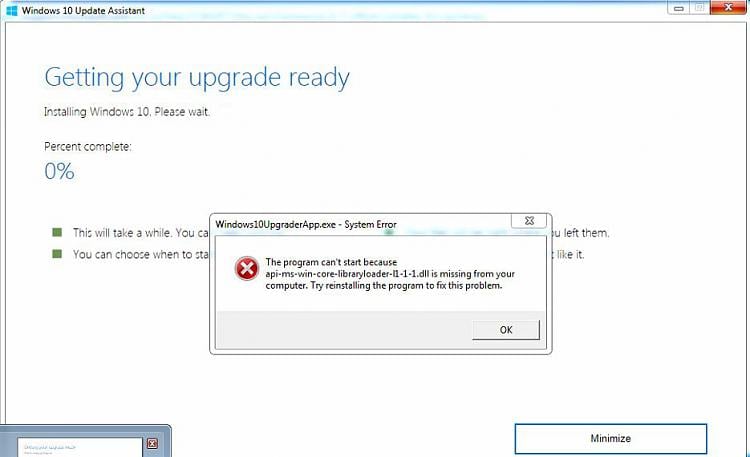
Oшибка N 1426 Ошибка OLE, код 0x8007007e: Не найден указанный модуль. Последовательность вызовов: D: PROGRAM.
Решение неопознанной ошибки 0x80004005 на Виндовс 7 и 10 При активной эксплуатации личного компьютерного оборудования, работающего на основе операционной системы от компании Майкрософт, пользователь может столкнуться с различными неприятными ситуациями. Например, у него может возникнуть ошибка 0x80004005 — неопознанная ошибка. Что самое интересное, подобная неприятность проявляет себя в самых разных ситуациях:. При попытке получения доступа в интернет с объединенных в единую сеть ПК. Код ошибки 0х80004005 при записи образа диска – также очень распространенная ситуация.
Код Ошибки 0x8007007b
При желании юзера поменять свойства отдельных файлов тоже может возникнуть на экране сообщение такого рода: не удаётся разрешить общий доступ — ошибка 0х80004005. В общем, ситуаций, когда проявляется код ошибки 0х80004005 windows достаточно много, поэтому некоторые пользователи просто теряются и не могут самостоятельно найти оптимальное решение. На самом деле, если образ диска не был успешно записан из-за ошибки 0х80004005 или в любом другом случае, связанном с этой неприятностью, проблема решается с помощью обращения к используемой на компе специальной службе – к брандмауэру. Наиболее эффективная методика борьбы Итак, ошибка 0х80004005 — как исправить Виндовс 7? Изначально следует убедиться, что требуемая служба – активирована:. Через кнопочку «Пуск» запускается поисковая строка. Вводится в нее «Службы».
В очередном окне осуществляется поиск брандмауэра, в котором следует перейти в свойства, благодаря клику по названию правой кнопкой компьютерной мыши. В первой же вкладке «общие» следует выставить тип запуска на автоматический режим. Если это и так уже сделано, то службу рекомендуется изначально деактивировать, потом включить заново.

Код Ошибки 0x8007007b Win 10
Теперь можно переходить ко второму этапу предложенной методики, который также помогает в вопросе: как исправить — ошибка 0х80004005 Виндовс 10. То есть, это идеальное решение, подходящее как для Семерки, так и для Десятки от известных американских разработчиков:. Очередное нажатие на «Пуск».
Выбор – панели управления. В предложенном списке найти и перейти в брандмауэр. Выбрать слева дополнительные параметры. Выбрать инструмент «правила для входящих подключений». Снять галочки со всего списка. Кстати, если на компьютере установлен хороший, актуальный антивирусник, то в подобных методах защиты изначально нет никакой необходимости – они только приведут к возникновению схожих неприятных ситуаций. В конце полезная информация.
Если аналогичное сообщение выдается при попытке записи дискового образа, то есть, фактически система не дает выполнить подобную процедуру, то данная проблема практически всегда связана с использованием не активированной версии операционной системы. Например, некоторые люди ставят себе операционную систему, откладывают ее активацию на некоторый период времени и в этот момент пытают создать образ диска с помощью штатных инструментов ОС. Изначально потребуется пройти активационную процедуру и только после этого пытаться осуществить задуманное. Как исправить ошибку 0x80004005 при обновлении windows? Для поддержания стабильности, безопасности и оптимальной производительности операционной системы windows, а также для поспеванием за неуклонным течением времени, Microsoft приходится регулярно выпускать различные обновления для всех версий windows. Компьютеры, работающие на windows, постоянно получают обновления и они не перестанут делать этого скорее всего никогда.
Обновления прекращаются в момент окончания поддержки устарелой ОС, например, такой как windows XP. В данный момент обновления получают операционные системы windows 7, windows 8, windows 8.1 и windows 10. Как правило, как только любая из перечисленных систем входит в сеть, то она сразу же начинает получать пакеты с обновлениями. Тем не менее, иногда, некоторые обновления не могут благополучно загрузиться или же установиться на компьютере пользователя. Когда это происходит, пользователь обычно сталкивается с ошибкой.
0x80004005 как раз является одной из таких ошибок. Когда Центр обновления windows не удается загрузить определенное обновление или установить его, перед пользователем появляется следующие сообщение: С установкой некоторых обновлений возникли проблемы, но позднее будет предпринята еще одна попытка. Если вы продолжаете видеть это сообщение и хотите поискать дополнительные сведения в Интернете или обратиться в службу поддержки, вам поможет следующая информация:. Cumulative Update for windows 10 for x64-based Systems(KB3081424) — ошибка 0x80004005 Когда обновление не может быть загружено или установлено, просто попробуйте перезагрузить ваш компьютер(не аварийной перезагрузкой). Это действие скорее всего поможет вам решить сложившуюся проблему с ошибкой 0x80004005 в большинстве случаев. Тем не менее это может и не сработать.
Данная ошибка может возникать на различных конфигурациях операционных систем и действительно опасной данная проблема становится тогда, когда вам нужно установить какое-либо важное обновление. К счастью, существуют несколько методов, благодаря которым вы сможете успешно избавиться от ошибки 0x80004005. Давайте их рассмотрим. Исправления для ошибки 0x80004005 при обновлении windows Данная проблема довольно часто может возникать по вине системных файлов, которые необходимы Центру обновлений windows для того, чтобы загрузить и установить нужные обновления. Однако эти обновления уже могут быть повреждены из-за них.
В таких случаях, сканирование с помощью SFC(программа для проверки файлов) всегда должно помочь в сложившейся ситуации. Утилита сможет обнаружить поврежденные или модифицированные системные файлы windows и починить их, если сможет. После этого вы сможете спокойно продолжить выполнять обновление, но без проблем. Для выполнения сканирования файловой системы выполните следующие шаги:. Нажмите комбинацию клавиш Win+X(либо просто нажмите правой кнопкой мыши по Пуску) и выберите из контекстного меню пункт «Командная строка(администратор)».
После запуска Командной строки, впишите в нее команду sfc /scannow и нажмите Enter. Начнется процесс проверки вашей файловой системы. Данный процесс может занять некоторое время, так что можете отвлечься на что-то иное. По окончанию процесса проверки, вам предоставят список всех поврежденных и исправленных файлов.
Ваша система таким образом должна была избавиться от поврежденных файлов, которые мешали процессу обновления и вызывали ошибку 0x80004005. Метод №2 Удаление всего из папки%systemroot% SoftwareDistribution Download Очень распространенной проблемой, вызывающую данную ошибку, могут является поврежденные обновления, которые смогли все-таки загрузиться. Ваша система будет пытаться установить их, но все что будет появляться, так это ошибка 0x80004005.
Все что вам нужно сделать, так это удалить эти поврежденные обновления из папки%systemroot% SoftwareDistribution Download, а затем заново загрузить их. Для удаления файлов из выше указанной папки сделайте следующие шаги:. Нажмите комбинацию клавиш Win+R.
Затем впишите в пустую поисковую строку%systemroot% SoftwareDistribution Download. Выберите все файлы, которые будут находиться в открывшейся папке. Можно это быстро выполнить посредством комбинации клавиш Ctlr+A, а затем нажмите клавишу Delete(или же Shift+Delete для удаления, которое будет игнорировать Корзину). После этого просто закройте данное окно и перезагрузите ваш компьютер. Подождите пока ваш ПК запуститься, а затем зайдите в Центр обновления windows, чтобы проверить наличие ошибки 0x80004005. Метод №3 Загрузка обновления вручную Для того, чтобы получить доступ ко всем критическим обновлениям, особенно пользователям с проблемами в Центре обновления windows, Microsoft выпускает практически каждое обновление отдельным пакетом. Если вы один из тех, кто натыкается на ошибку 0x80004005 каждый раз при загрузке и установке обновлений windows, то вы можете просто обойти эту проблему просто скачав нужное вам обновление самостоятельно и установить его вручную.
Делается это довольно просто:. Зайдите в любой поисковик на ваше усмотрение. Введите запрос что-то вроде «Microsoft обновление KBХХХХХХХ скачать». Заметка: KBХХХХХХХ — это номер обновления, которое вам необходимо скачать. Не заходите ни на какие сторонние сайты. Сразу же кликайте на официальный сайт Microsoft. Скачайте данное обновление, запустите его и следуйте указаниям мастера-установщика(или визарда).
Для того, чтобы существенно поднять шанс срабатывания данного способа, скиньте скачанное обновление в папку%systemroot% SoftwareDistribution Download. Затем следуйте указаниям из второго метода. Нашли опечатку? Выделите текст и нажмите Ctrl + Enter GamesQa.ru. Ошибка 0x80004005: Не удается разрешить общий доступ В операционных системах windows 8 и windows 10 многие расширенные сетевые функции тесно связаны со встроенным брандмауэром.
Именно поэтому отключение полностью этой службы может привести к возникновению некоторых проблем. Например, с общим доступом, когда при попытке открыть выход в Интернет через один из компьютеров возникает неизвестная ошибка 0x80004005. Как исправить это досадное недоразумение?!
Очень просто — включить Брандмауэр windows обратно. Сделать это можно двумя способами: — с помощью системной оснастки Виндовс для управления службами — используя командную строку. Через консоль системных сервисов Нажимаем комбинацию клавиш Win+R. Запустится окно «Выполнить».
Вводим команду services.msc и жмём на ОК. В открывшейся оснастке находим системный сервис «Брандмауэр windows» и кликаем на него дважды. Запустится окно свойств службы MpsSvc: Нажимаем кнопку «Включить». Тип запуска выставляем «Автоматически». Перезагружаем комп и проверяем.
Через командную строку windows Запускаем командную строку с правами Администратора. Для автоматического старта службы Брандмауэра при загрузке Виндовс выполняем команду: sc config MpsSvc start= auto Для старта самой службы вводим команду: net start MpsSvc Проверяем работу общего доступа. Примечание: 1.
Для того, чтобы при необходимости опять остановить службу Брандмауэр windows — выполните команду: net stop MpsSvc Отключаем автозапуск службы: sc config MpsSvc start= disabled 2. Код ошибки иногда может проявляться и при иных обстоятельствах: — Если поврежден или отсутствует файл Dpcdll.dll, могут появится ошибки 0x800705aa, 0x8007007e и 0x80004005 — Ошибки в сторонних программах, например virtualbox efail 0x80004005. Сопутствующие коды: 0x800705aa, 0x80070002, 0x80004005, 0x800405aa, 0x80090019 — Проблемы с жестким диском, сбой выполнения операции на странице. Сопутствующий код ошибки 0x800703e7 0x800405aa, 0x80070002, 0x800705aa, 0x80090019, 0х80004005, брандмауэр windows, неопознанная ошибка, общий доступ set-os.ru. Software Expert Если в процессе настройки общего VPN-доступа в домашней локальной сети операционная система windows по непонятным причинам нервничает и выдает сообщение вида “Ошибка 0x80004005: Неопознанная ошибка”, то необходимо действовать в направлении, подсказанном участниками технического форума Microsoft TechNet. А именно: следует зайти в панель управления windows, в области “Безопасность” щелкнуть по ссылке “Разрешение запуска программы через брандмауэр windows” и в открывшемся окне параметров сетевого защитника на вкладке “Дополнительно” снять галочку с подключения, активация которого вызывает бурю негодования у системы.
Попробуйте – у вас обязательно получится. Обновление KB3081424 отправляет windows 10 в циклическую перезагрузку — ошибка 0x80004005 Microsoft выпустило кумулятивное обновление для windows 10, которое, по замыслу разработчиков, должно было устранить все те ошибки, которые были выявлены с момента запуска новой винды (29 июля 2015 года). На деле все оказалось не так радужно. Обновление KB3081424 отправляло windows 10 в циклическую перезагрузку. Ошибка 0x80004005 при установке обновления KB3081424 Ошибка 0x80004005 при установке обновления WIndows 10 При попытке установить обновление KB3081424 компьютер не завершал процесс полностью и на определенном этапе перезагружался. После включения следовала повторная попытка установить это обновление, после чего снова перезагрузка.
И так по кругу. Решение проблемы. Открыть раздел реестра HKEYLOCALMACHINE Software Microsoft windows NT CurrentVersion ProfileList» и удалить старые профайлы и профайл «UpdatusUser», если он там есть. Ввести в командной строке от имени администратора net stop wuauserv (остановка службы обновлений).
Удалить папку C: windows SoftwareDistributio. Снова запустить службу обновлений — команда net start wuauserv Также попробуйте установить обновление KB3081424 вручную. Прямые ссылки на скачивание для 32 и 64 битных систем. В чем отличие 32 разрядных систем от 64 разрядных смотрите здесь. (1 оценок, среднее: 1,00 из 5) Загрузка. Itech-master.ru Смотрите также.
Чтобы исправить ошибки, связанные с кодом ошибки 0x8007007e в Windows 8.1, пользователям может потребоваться один или несколько методов ручного ремонта. Для выполнения этой задачи пользователям не обязательно нужны технические навыки. Однако, если вы не уверены в своих навыках или не можете решить проблему после выполнения перечисленных ниже задач, обратитесь к специалисту по ремонту Windows. Первый метод: проверка системного файла System File Checker (SFC) позволяет пользователям проверять свою систему на наличие поврежденных или отсутствующих системных файлов.
Вам нужно будет использовать командную строку. Чтобы получить доступ к системному файловому контролю в Windows 8 или 8.1, выполните следующие действия. Шаг первый: нажмите или используйте мышь, чтобы нажать « Поиск». Шаг второй: введите командную строку в поле поиска Шаг третий: выберите « Командная строка » и нажмите « Запуск от имени администратора». Шаг четвертый: введите пароль, если это вызвано командной строкой, или просто нажмите « Разрешить».
Независимо от того, запускаете ли вы операционную систему Windows 8 или 8.1 на своем компьютере, System File Checker начнет находить и восстанавливать отсутствующие или поврежденные системные файлы. Если, однако, вы не можете успешно выполнить задачу с помощью командной строки, повторите описанные выше шаги. Вы также можете обратиться за помощью к специалисту или просто перейти к следующему методу ручного ремонта, указанному ниже. Второй способ: выполнить чистую загрузку Чистая загрузка поможет пользователям определить, вызван ли код ошибки 0x8007007e в Windows 8.1 проблемой, связанной с программами запуска.
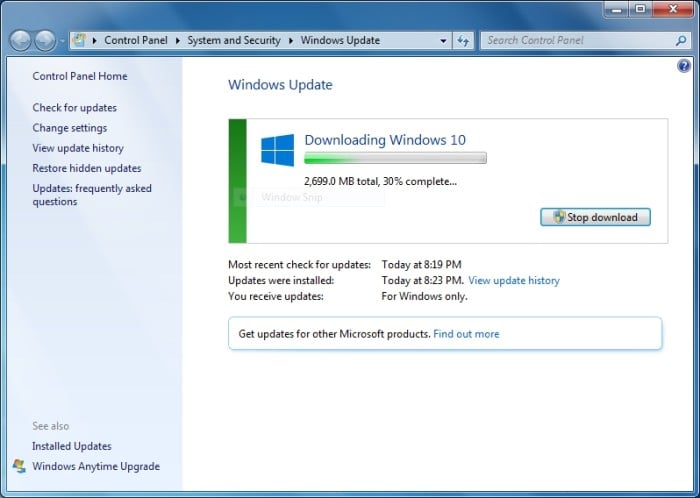
Проблемы могут возникать, когда конфликты между программами, которые запускаются в фоновом режиме, когда пользователи включают свое устройство. Чтобы выполнить чистую загрузку, выполните следующие действия: Шаг первый: нажмите кнопку «Пуск» и введите msconfig в поле поиска.
Feb 13, 2015 - Sample Tools By Cr2 Deep House 2. ГБ материала с необходимыми сэмплами басов, жирными и заводными лупами. Скачать Electro Disco Funk Guitars - наборы фанковых гитар для электронных стилей торрент.  Скачать сэмплы Deep House торрент. Самая огромная коллекция сэмплов и лупов в стиле Deep House бесплатно.
Шаг второй: перейдите на вкладку « Услуги » Шаг третий: нажмите « Скрыть все окна Microsoft » и выберите « Отключить все». Шаг четвертый: нажмите вкладку «Запуск» Шаг пятый: выберите « Отключить все», затем « ОК». Шаг шесть: перезагрузите компьютер, затем проверьте, можете ли вы теперь обновить систему Если «Чистая загрузка» прошла успешно, вы сможете успешно обновить свою систему без получения кода ошибки 0x8007007e. Однако, если код ошибки появляется во время попытки доступа к обновлениям или веб-страницам, перейдите к следующему методу ручного ремонта ниже. Третий способ: сканирование вредоносных программ Поскольку код ошибки 0x8007007e в Windows 8 или 8.1 может быть вызван проблемами, связанными с вредоносным ПО, важно, чтобы пользователи проверяли свою систему с помощью мощного антивирусного или антивирусного программного обеспечения. Если у вас его нет в вашей системе, вам необходимо как можно скорее загрузить такое программное обеспечение. После того, как у вас есть программное обеспечение на вашем ПК, запустите проверку, чтобы проверить, был ли заражен ваш компьютер.
Если вредоносное ПО действительно находится на вашем устройстве, удалите его с помощью средства защиты от вредоносных программ. Метод четыре: Запустите средство восстановления системы Еще один эффективный метод ручного ремонта относится к восстановлению системы. Этот инструмент позволяет пользователям Windows восстанавливать свой компьютер до более раннего периода времени, в котором код ошибки отсутствовал. Когда все сделано правильно, он может эффективно разрешить код ошибки 0x8007007e. Однако перед запуском этого инструмента убедитесь, что вы выбрали время, в котором присутствуют все важные файлы и программы, чтобы не потерять их. Метод пятый: используйте автоматизированный инструмент Если вы хотите всегда иметь в своем распоряжении утилиту для исправления этих Windows 8 и других связанных с ней проблем, когда они возникают, загрузите и установите мощный автоматизированный инструмент.
Для получения дополнительной информации вам могут быть интересны следующие вопросы.